Приложение 3. Редактор табличных документов
Для создания различных печатных форм в системе «1С:Предприятие» используется специализированный табличный редактор.
В данном приложении будут изложены принципы работы с табличным документом, необходимые для работы пользователей.
3.1. Табличный документ в системе «1С:Предприятие»
Табличный документ в системе «1С:Предприятие», как и любая другая таблица, представляет собой совокупность ячеек прямоугольной формы, организованных в строки и колонки.
Каждая колонка и каждая строка имеет свой уникальный номер. Строки и колонки нумеруются независимо, нумерация начинается с 1 и ведется от левого верхнего угла табличного документа. Таким образом, любая ячейка может быть обозначена парой чисел – номером строки и номером колонки, на пересечении которых она находится.
Кроме того, отдельным ячейкам и их диапазонам (компактным группам прямоугольной формы) можно присваивать собственные имена для удобства обращения к ним. Для присваивания имен и работы с ними используется окно Имена и палитра свойств.
Самая верхняя ячейка колонки называется заголовком колонки. В ней выводится номер колонки, кроме того, она используется для выделения колонки и изменения ее ширины. Аналогичное назначение имеет и самая левая ячейка строки, которая называется заголовком строки.
Табличный документ формируется программой (отчеты, обработки) или пользователем. Он может храниться (если требуется) только в файле на диске. Обычно он представляет «готовую» печатную форму и используется самостоятельно.
3.2. Работа с табличным документом
Редактор табличных документов системы «1С:Предприятие» может использоваться для создания, просмотра и редактирования документов табличного типа.
Отчеты обычно формируют результаты обработки данных в виде табличных документов.
Кроме того, пользователь может создать новый табличный документ или просмотреть результаты прежних отчетов, сохраненные в виде файлов в формате табличного документа.
Независимо от источника создания работа с табличным документом осуществляется табличным редактором.
3.3. Создание и открытие табличного документа пользователем
Чтобы создать новый табличный документ, нужно выбрать пункт Файл – Новый. В появившемся запросе выбрать строку Табличный документ и следует нажать кнопку OK. Будет открыто окно табличного редактора, содержащее пустой документ.
Чтобы открыть существующий табличный документ, следует выбрать пункт Файл – Открыть. На экран будет выдан стандартный диалог открытия файла.
В этом диалоге выбрать имя файла документа. В поле Тип файла можно выбрать формат открываемого табличного документа.
3.3.1. Импорт документов Microsoft Excel и OpenDocument
С помощью команды Файл – Открыть можно открывать табличные документы в форматах Microsoft Excel 97 – 2010 (Книга Excel (*.xls, *xlsx)) и OpenDocument (Электронная таблица ODF(*.ods)). При этом создается табличный документ и в него импортируется оригинальный файл.
Импорт файлов табличных документов имеет следующие особенности:
● Не поддерживается импорт документов, защищенных паролем.
● Не импортируются диаграммы.
● Не импортируются оформления сводных таблиц.
● При импорте цветов не поддерживается прозрачность.
● Градиентные заливки поддерживаются частично: при импорте градиентная заливка заменяется на сплошную, при этом выбирается цвет первой точки градиента.
● Не импортируются OLE-объекты.
● Настройки оформления текста импортируются с ограничениями.
● Не поддерживается заполнение автофигур текстурами и картинками.
● Не импортируются графические эффекты, примененные к картинкам и фигурам (графические фильтры, размытие по краям, свечение, сглаживание и т.д.).
● Не поддерживаются повороты автофигур и прикрепленного к ним текста.
● Не поддерживается импорт гиперссылок (текст ссылок импортируется, но переход по ссылке не осуществляется).
● Автофигуры: импортируются только эллипсы, прямоугольники, прямые линии. Если текст автофигуры пустой или состоит только из пробелов, рисунок типа «Текст» не создается.
● Автофигуры: Для линий не поддерживается импорт параметров стрелки. Если текст автофигуры пустой или состоит только из пробелов, рисунок типа «Текст» не создается
● Не поддерживается импорт различных цветов границ для одной ячейки.
● Импортируются только результаты формул.
● При импорте документов Microsoft Excel из буфера обмена: при импорте цветов используется цветовая схема Excel по-умолчанию.
● Условное форматирование: При применении правил форматирования учитываются только константы, значения формул и ссылки на значения других ячеек не поддерживаются.
● Условное форматирование документов Microsoft Excel: не поддерживаются гистограммы, наборы значков, правила типа «формула равна».
● При импорте книги, содержащей несколько непустых листов, после каждого листа выводится разрыв страницы.
● Области, соответствующие листам оригинального документа, выделяются при помощи именованных областей табличного документа. При этом:
● Если имя листа документа содержит только буквы, цифры и знак подчеркивания, начинается с буквы или символа подчеркивания "_", то имя добавляемой области совпадает с именем листа оригинального документа;
● Если имя листа документа содержит некорректные символы или начинается не с буквы или символа подчеркивания, то все некорректные символы заменяются на символ подчеркивания, а в начало имени добавляется символ подчеркивания.
● Если имя листа отсутствует в структуре оригинального документа, то для такого листа имя генерируется в виде "_<Номер листа>", где <Номер листа> – порядковый номер листа в документе, начиная с 1.
Также для вставки из буфера обмена данных форматов Microsoft Excel или OpenDocument следует использовать команду Правка – Специальная вставка, и в открывшемся окне выбрать вид вставляемых данных и нажать кнопку OK.
3.4. Сохранение табличного документа
Любой табличный документ можно сохранить в файл для того, чтобы его в дальнейшем можно было бы открыть, просмотреть и распечатать. Для сохранения табличного документа нужно выбрать пункт Файл – Сохранить. При сохранении нового документа на экран выводится диалог сохранения файла, в котором нужно указать каталог и имя файла. При сохранении отредактированного текстового документа (файл уже был) диалог не вызывается.
Чтобы сохранить табличный документ под другим именем или в другом формате, используется пункт Файл – Сохранить как.
Обычно табличные документы сохраняются в специальном формате, используемом системой «1С:Предприятие» для хранения табличных документов. Такие файлы имеют расширение *.mxl. Также имеется возможность для сохранения табличного документа в других форматах – лист Excel (расширение *.xls), документ HTML, документ HTML3, документ HTML4, документ HTML5 (расширение *.htm), документ PDF, PDF/A-1, PDF/A-2 или PDF/A-3 (расширение *.pdf), текстовый файл и текстовый файл UNICODE (расширение *.txt), табличный документ v7.х (формата предыдущих версий системы «1С:Предприятия»), лист Excel95 (расширение *.xls), лист Excel97 (расширение *.xls), документ Word2007 (расширение *.docx), лист Excel2007 (расширение *.xlsx), электронная таблица ODF (расширение *.ods). Для этого нужно выбрать в поле Сохранить как: необходимый формат файла.
Особенности экспорта в файлы различных форматов приведены далее.
3.4.1. Вывод в табличный документ (*.mxl)
При выводе в табличный документ ячейка, содержащая многострочный текст, обрамляется двойными кавычками, двойные кавычки внутри многострочной строки заменяются двумя двойными кавычками.
3.4.2. Вывод в документ Word2007-… (*.docx)
При экспорте в файл формата DOCX следующие параметры печати табличного документа сохраняются: размер страницы, ориентация страницы, масштаб печати, разбивка по страницам, настройки полей, настройки колонтитулов (кроме переносов строк и картинок в колонтитулах), отображение шапки на каждой странице, возможность отключения вывода колонтитулов на первой странице.
При этом существуют следующие ограничения:
● при выводе текста с установленной ориентацией текст выводится либо горизонтально, либо вертикально, в зависимости от угла текста;
● при экспорте картинок в ячейках табличного документа:
● В ячейках с картинками поддерживается только горизонтальное направление текста.
● Если направление текста в такой ячейке табличного документа отлично от горизонтального, при экспорте он будет выведен горизонтально.
● при выводе рисунка типа Текст текст всегда выводится с горизонтальной ориентацией;
● размещение текста только в виде Переносить. Другие виды размещения текста выводятся как Переносить;
● если у прямоугольника выводится хоть одна граница, то выводятся все границы;
● картинки в формате SVG растеризуются и сохраняются в формат PNG с размером, зависящим от размеров в табличном документе;
● при экспорте документа, содержащего форматированные строки в колонтитулах, переводы строк и картинки игнорируются;
● если номер первой страницы, используемый в колонтитуле, меньше 0, в выводимом документе нумерация начинается с 1;
● свойства Отступ слева, Отступ справа, Отступ сверху, Отступ снизу экспортируются в соответствующие свойства ячейки встроенной таблицы MS Word. При этом экспортируемая высота строки таблицы MS Word уменьшается на размер максимального отступа снизу по всем ячейкам строки.
3.4.3. Вывод в файл лист Excel (*.xls-*.xlsx)
При выборе формата Лист Excel табличный документ сохраняется в формате Microsoft Office Excel, используемом по умолчанию (эквивалентно листу Excel97).
При сохранении табличного документа в формате листа Excel необходимо учитывать следующие особенности:
● Текст в ячейке преобразуется в число Microsoft Excel только если для ячейки установлено горизонтальное выравнивание вправо, в противном случае содержимое ячейки будет сохранено как текст;
● Текстовое содержимое ячейки будет сохранено как текст, для ячейки будет использован формат Общий;
Если ячейка содержит многострочный текст, выровненный по центру и не умещающийся в ячейке, то добавляются дополнительные объединения ячеек. Объединение выполняется по горизонтали, в обе стороны от оригинальной ячейки, на равные расстояния, достаточные для размещения всего текста оригинальной ячейки. Колонки, в которые «попадают» левая и правая границы прямоугольника, занимаемого текстом, разбиваются на две. В то же время, если ячейка табличного документа содержит многострочный текст, выровненный по центру и не умещающийся в ячейке, но при этом слева или справа от ячейки недостаточно места для того, чтобы полностью отобразить текст ячейки, то внешний вид таких ячеек в итоговом документе может не соответствовать виду этих же ячеек в табличном документе.
● При использовании в табличном документе нескольких форматов строк, разбиение по страницам выполняется по колонкам из первой строки табличного документа. Для этих колонок разбиение выполняется таким образом, чтобы колонка помещалась на страницу целиком. Колонки других форматов строк могут располагаться на странице не полностью.
● Картинки в формате SVG растеризуются и сохраняются в формат PNG с размером, зависящим от размеров в табличном документе;
● При экспорте картинок, расположенных в ячейках табличного документа:
● Если ячейка табличного документа содержит текст совместно с картинкой, и свойство Положение текста относительно картинки принимает значение Слева или Справа, то текст в остальных ячейках данной колонки будет обрезаться по размеру ячейки.
● Если ячейка табличного документа содержит текст совместно с картинкой, и свойство Положение текста относительно картинки принимает значение Сверху или Снизу, то текст в остальных ячейках данной строки будет обрезаться по размеру ячейки.
● Если свойство ячейки Положение текста относительно картинки принимает значение Слева или Справа и текст ячейки «заходит» на картинку в ячейке, то в результирующем документе для вывода текста поверх картинки используется рисунок типа «текст».
● Если свойство ячейки Положение текста относительно картинки принимает значение Поверх, для вывода текста поверх картинки используется рисунок типа «текст», в этом случае для задания ориентации текста используется поворот рисунка типа «текст».
● В ситуациях, когда текст горизонтально «забивается» картинкой (например, картинка выравнена влево, текст расположен слева от картинки) для текста не сохраняется ориентация.
● При открытии документа формата XLSX в Microsoft Excel версии ниже 2007 возможно несоответствие отображаемых цветов исходным цветам табличного документа.
● Примечания табличного документа выгружаются как примечания таблицы Excel.
● При сохранении табличного документа в формат XLS (Microsoft Excel 97) или Microsoft Office OpenXML (Microsoft Excel 2007 и старше) в результирующем документе для листа Microsoft Excel устанавливается имя Лист_1.
● Игнорируются цвета текста и фона колонтитулов.
● Суммарная длина всего (сумма всех трех колонтитулов табличного документа) колонтитула не должна превышать 255 символов, включая специальную информацию о формате текста (имен шрифтов, цвета и т. д.). Все, что превышает это ограничение ‑ будет обрезано.
● Для формата XLS не экспортируются картинки в колонтитулах.
● Для формата XLSX экспортируется только первая картинка, заданная в колонтитуле, остальные картинки заменяются символом пробела.
● Если документ содержат многострочный текст в ячейках, то при сохранении в формат Excel документ может иметь отличный от оригинального вертикальный размер.
● При экспорте табличного документа в форматы XLS (Microsoft Excel 97 ‑ 2003) и Microsoft Office OpenXML (Microsoft Excel 2007 и последующие версии) экспорт имен областей исходного табличного документа не выполняется.
● Если в табличном документе, который сохраняется в формате Microsoft Excel (Microsoft Excel 97, Microsoft Office OpenXML), длина текста, размещенного в ячейке табличного документа, превышает 32 767 символов, то сохранение такого табличного документа будет невозможно. Пользователю будет выведено сообщение об ошибке.
● При вычислении высоты строк документа, содержащих многострочный текст (включая текст с автоматическим переносом строк) используется увеличенный межстрочный интервал.
● Если текст ячейки табличного документа экспортируется как текст:
● Свойства ячеек Отступ сверху и Отступ снизу игнорируются. Высоты строк строк в результирующем документе будут соответствовать высотам строк в исходном табличном документе
● Если для ячейки значения свойств Отступ сверху и Отступ снизу равны, то при экспорте такой ячейки устанавливается вертикальное выравнивание текста по центру.
● Если текст ячейки табличного документа экспортируется как рисунок (текст перекрывает картинку в ячейке):
● Если текст ячейки не повернут:
● Если текст по вертикали выровнен вверх, то в итоговый документ для рисунка MS Excel экспортируется свойство Отступ сверху;
● Если текст по вертикали выровнен вниз, то в итоговый документ для рисунка MS Excel экспортируется свойство ОтступСнизу;
● В остальных случаях вертикальный отступ не экспортируется.
● Если текст ячейки повернут, отступы не экспортируются, а имитируются при помощи перемещения рисунка MS Excel.
● Если ячейка табличного документа содержит текст, но не содержит картинку:
● Если для ячейки текст по горизонтали выровнен влево, то в результирующий документ в качестве отступа в ячейке записывается значение свойства Отступ слева;
● Если текст ячейки по горизонтали выровнен вправо, то в результирующий документ в качестве отступа в ячейке записывается значение свойства Отступ справа;
● Если для ячейки текст по горизонтали выровнен по центру или по ширине, то в результирующий документ горизонтальный отступ не экспортируется.
● Если ячейка табличного документа содержит текст и картинку:
● Если текст ячейки экспортируется как текст:
● Если для ячейки текст по горизонтали выровнен влево и расположен слева от картинки или снизу от картинки или сверху от картинки, то в результирующий документ в качестве отступа в ячейке записывается значение свойства Отступ слева.
● Если текст ячейки по горизонтали выровнен вправо и расположен справа от картинки или снизу от картинки или сверху от картинки, то в результирующий документ в качестве отступа в ячейке записывается значение свойства Отступ справа;
● В остальных случаях в результирующий документ горизонтальный отступ не экспортируется.
● Если текст ячейки экспортируется как рисунок (текст перекрывает картинку в ячейке):
● Если текст ячейки не повернут:
● Если текст по горизонтали выровнен влево, то в итоговый документ для рисунка MS Excel экспортируется свойство Отступ слева;
● Если текст по горизонтали выровнен вправо, то в итоговый документ для рисунка MS Excel экспортируется свойство Отступ справа;
● Если текст по горизонтали выровнен по ширине, то в итоговый документ для рисунка MS Excel экспортируются свойства Отступ слева и Отступ справа;
● В остальных случаях в результирующий документ горизонтальный отступ не экспортируется
● Если текст ячейки повернут:
● Отступы не экспортируются;
● Отступы имитируются при помощи перемещения рисунка MS Excel.
● Для рисунков табличного документа отступы экспортируются в полном объеме.
● При работе в ОС Linux/macOS сохранение в формат Microsoft Excel 95 не поддерживается.
3.4.4. Вывод в файл документа HTML (*.htm)
Сохранение в формате документа HTML позволяет открывать сохраненный файл любым средством для просмотра HTML-документов, например, Microsoft Internet Explorer. При сохранении используется формат HTML-4 с сохранением большинства параметров форматирования. При выводе табличного документа в HTML-документ также сохраняются рисунки и диаграммы.
При сохранении табличного документа в форматах HTML-3, HTML-4 и HTML-5 необходимо учитывать следующие особенности:
● Если у непустой ячейки табличного документа свойство Размещение установлено в значение Авто, то ячейки объединяются до следующей заполненной ячейки, либо до конца табличного документа по горизонтали.
● Если рисунок расположен в нескольких ячейках табличного документа, то объединяются все перекрытые ячейки. При этом отображается только текст, расположенный в левой верхней ячейке из перекрытых ячеек.
● В табличном документе не поддерживается наложение текста и рисунка в ячейке. Отображается вначале рисунок, затем – текст.
● Диаграммы и графические объекты будут выводиться в результирующий документ при помощи встроенных рисунков формата SVG.
● При сохранении в формат HTML-5 документа, содержащего диаграмму, а также при экспорте диаграммы в формат SVG, используемые шрифты будут заменены на шрифты Windows.
● При сохранении в форматы HTML-3 и HTML-4, картинки в формате SVG растеризуются и сохраняются в формат PNG с размером, зависящим от размеров в табличном документе.
● При использовании формата HTML-5, картинки в формате SVG вставляются непосредственно в документ.
3.4.5. Вывод в документ PDF (*.pdf)
● Картинки в формате SVG экспортируется в векторном формате, используя возможности формата PDF. Элемент с фильтрами преобразуется в точечную картинку и сохраняется в таком виде. По умолчанию точечная картинка формируется для разрешения в 600 dpi. Экспорт больших картинок с фильтрами может занимать значительное время.
● Если у табличного документа не указан размер страницы, используется размер страницы, установленный для текущего принтера.
3.4.6. Вывод в документ PDF/А-1 (*.pdf)
● Документ записывается в формате PDF 1.4.
● Не поддерживается двусторонняя печать.
● При печати не выбирается источник бумаги по размеру страницы PDF-документа.
● Документ не поддерживает прозрачность
3.4.7. Вывод в электронную таблицу ODF (*.ods)
При экспорте картинок, расположенных в ячейках табличного документа:
● Если ячейка табличного документа содержит текст совместно с картинкой, и свойство Положение текста относительно картинки принимает значение Слева или Справа, то текст в остальных ячейках данной колонки будет обрезаться по размеру ячейки.
● Если ячейка табличного документа содержит текст совместно с картинкой, и свойство Положение текста относительно картинки принимает значение Сверху или Снизу, то текст в остальных ячейках данной строки будет обрезаться по размеру ячейки.
● Если свойство ячейки Положение текста относительно картинки принимает значение Слева или Справа и текст ячейки «заходит» на картинку в ячейке, то в результирующем документе для вывода текста поверх картинки используется рисунок типа «текст».
● Если свойство ячейки Положение текста относительно картинки принимает значение Поверх, для вывода текста поверх картинки используется рисунок типа «текст», в этом случае для задания ориентации текста используется поворот рисунка типа «текст».
● В ситуациях, когда текст горизонтально «забивается» картинкой (например, картинка выравнена влево, текст расположен слева от картинки) для текста не сохраняется ориентация.
● Картинки в формате SVG при использовании фильтров сохраняются в формате PNG, без использования фильтров – в исходном формате.
● Если картинка содержит фильтры, то изображение сохраняется аналогично формату Microsoft Office OpenXML, в противном случае изображение сохраняется в формате SVG.
● Если номер первой страницы, используемый в колонтитуле, меньше 1, в выводимом документе нумерация начинается с 1.
● Изображения в колонтитулах и цвет фона колонтитулов игнорируются.
● Если ячейка табличного документа содержит текст, но не содержит картинку, в итоговый документ экспортируются свойства Отступ сверху и Отступ снизу.
● Если ячейка табличного документа содержит текст и картинку:
● Если текст ячейки экспортируется как текст:
● Если текст расположен сверху от картинки, то в результирующий документ экспортируется свойство Отступ сверху.
● Если текст расположен снизу от картинки, то в результирующий документ экспортируется свойство Отступ снизу.
● Если текст расположен слева или справа от картинки, то в результирующий документ экспортируются оба свойства - Отступ сверху и Отступ снизу.
● В остальных случаях отступы не экспортируются.
● Если ячейка табличного документа содержит текст, но не содержит картинку:
● Если текст ячейки табличного документа экспортируется как рисунок (текст перекрывает картинку в ячейке):
● Если текст ячейки не повернут:
● Если текст по вертикали выровнен вверх, то в итоговый документ для рисунка ODS экспортируется свойство Отступ сверху.
● Если текст по вертикали выровнен вниз, то в итоговый документ для рисунка ODS экспортируется свойство Отступ снизу.
● В остальных случаях вертикальный отступ не экспортируется
● Если текст ячейки повернут:
● Отступы не экспортируются,
● Отступы имитируются при помощи перемещения рисунка ODS.
● Порядок экспорта горизонтальных отступов:
● Если ячейка табличного документа содержит текст, но не содержит картинку:
● В итоговый документ экспортируются свойства Отступ слева и Отступ справа.
● Если ячейка табличного документа содержит текст и картинку:
● Если текст ячейки экспортируется как текст:
● Если текст расположен слева от картинки, то в результирующий документ экспортируется свойство Отступ слева.
● Если текст расположен справа от картинки, то в результирующий документ экспортируется свойство Отступ справа.
● Если текст расположен снизу или сверху от картинки, то в результирующий документ экспортируются оба свойства - Отступ слева и Отступ справа.
● В остальных случаях отступы не экспортируются.
● Если текст ячейки повернут:
● Отступы не экспортируются
● Отступы имитируются при помощи перемещения рисунка ODS и Отступ снизу.
● В остальных случаях отступы не экспортируются
● Если текст ячейки табличного документа экспортируется как рисунок (текст перекрывает картинку в ячейке):
● Если текст ячейки не повернут:
● Если текст по вертикали выровнен вверх, то в итоговый документ для рисунка ODS экспортируется свойство Отступ сверху.
● Если текст по вертикали выровнен вниз, то в итоговый документ для рисунка ODS экспортируется свойство Отступ снизу.
● В остальных случаях вертикальный отступ не экспортируется.
● Если текст ячейки повернут:
● Отступы не экспортируются, а имитируются при помощи перемещения рисунка ODS.
3.5. Закрытие табличного документа
Закрытие табличного документа производится стандартным образом.
В связи с тем, что табличные документы в основном используются для представления информации пользователю (отчеты), для закрытия документа можно использовать клавишу Esc. Если табличный документ не был модифицирован, то он закрывается, в противном случае на экран выводится запрос о необходимости сохранения документа.
3.6. Просмотр табличного документа
Перемещение по таблице. Согласно общей концепции интерфейса Microsoft Windows окно табличного документа в любой момент времени показывает только часть таблицы, лежащей «под» этим окном. Для перехода к любой ячейке в видимой области достаточно щелкнуть эту ячейку мышью. Выбранная ячейка становится активной. Для вывода на экран скрытых за границами окна областей используются линейки прокрутки.
Для удобства прокрутки большого документа можно нажать колесо мыши и выполнять прокрутку, выбирая курсором необходимое направление прокрутки. Скорость прокрутки зависит от расстояния между текущим положением курсора и тем местом, где было нажато колесо (отображается специальным образом).
Управление видом таблицы. При помощи пунктов подменю Таблица – Вид можно управлять отображением различных областей и компонентов табличного документа: заголовков строк и колонок, сеткой таблицы и т. д.
Кратко поясним назначение пунктов меню Вид. Каждый пункт и каждая кнопка работает как переключатель: выбор (нажатие) вызывает или прекращает отображение соответствующей области.
|
Пункт меню |
Действие |
|
Зафиксировать таблицу |
Фиксирует верхние строки и левые колонки табличного документа таким образом, чтобы при перелистывании табличного документа они постоянно присутствовали на экране |
|
Отображать сетку |
Включает и отключает показ сетки табличного документа – тонких линий, разделяющих ячейки таблицы |
|
Отображать заголовки |
Управляет показом заголовков строк и колонок табличного документа |
|
Отображать группы |
Включает и отключает показ групп – областей слева от заголовков строк и сверху от заголовков колонок |
|
Редактирование |
Включает и отключает запрет на любые изменения в табличном документе |
|
Отображать примечания |
Включает и отключает режим показа примечаний |
|
Черно–белый просмотр |
Отключает и включает показ цветов, заданных для табличного документа. При включении этого пункта (в меню напротив него появляется галочка) все цвета будут определяться установками операционной системы Microsoft Windows |
|
Режим просмотра страниц |
Отключает и включает показ минимального количества строк (определяется введенной информацией), области печати, разрывов страниц |
|
Масштаб |
Дискретно масштабирует изображение |
Масштабирование изображения. Для удобства просмотра табличного документа изображение можно дискретно масштабировать. Для выбора масштаба изображения используется подменю Таблица – Вид – Масштаб: при выборе этого пункта открывается подменю, в котором можно выбрать желаемый масштаб изображения табличного документа.
Для масштабирования можно использовать мышь с колесом прокрутки. Следует нажать клавишу Ctrl и, не отпуская ее, повернуть колесо. Движением колеса от себя масштаб увеличивается, к себе – уменьшается.
Фиксация таблицы (шапки и боковика). Редактор табличных документов системы «1С:Предприятие» позволяет зафиксировать верхние строки и левые колонки табличного документа таким образом, чтобы при листании табличного документа они постоянно присутствовали на экране. Это удобно, когда требуется просматривать какую-либо информацию, оформленную в виде таблицы большого размера. В этом случае на экране постоянно будут присутствовать шапка и боковик табличного документа.
Чтобы зафиксировать верхние строки табличного документа, следует выделить строку табличного документа целиком и выбрать пункт Таблица – Вид – Зафиксировать таблицу. Зафиксированы будут все строки, расположенные выше выделенной строки.
Чтобы зафиксировать колонки табличного документа, следует выделить колонку табличного документа целиком. Зафиксированы будут колонки, расположенные слева от выделенной колонки.
Чтобы зафиксировать одновременно строки и колонки табличного документа, следует выделить одну ячейку табличного документа. Зафиксированы будут строки и колонки, расположенные соответственно выше и левее выделенной ячейки.
Если в табличном документе существуют зафиксированные строки и (или) колонки, для отмены фиксации следует повторно выбрать пункт Зафиксировать таблицу.
Защита от редактирования. Для запрета редактирования табличного документа используется пункт Таблица – Вид – Редактирование, который должен быть отключен.
Если ячейка содержит текст, который полностью не помещается в видимой области, то при подведении указателя мыши текст показывается в виде подсказки. Если размер текста достаточно большой, чтобы отобразить его в виде подсказки, показывается только часть текста. При редактировании такого текста подсказка не показывается, пока не будет сдвинут указатель мыши.
Прокрутка табличного документа. Просмотр информации, размещенной в табличном документе, выполняется стандартными для Microsoft Windows способами. Если мышь имеет колесо прокрутки, то при его вращении содержимое прокручивается вертикально. При нажатой клавише Shift прокручивание производится по горизонтали.
3.6.1. Имена
Отдельным ячейкам табличного документа, диапазонам ячеек и графическим объектам можно присваивать имена.
Работа с именами производится при помощи диалога Имена.
Для присвоения имени следует выделить нужную область, выбором пункта Таблица – Имена – Имена… открыть диалог Имена, ввести имя в поле ввода и выбрать кнопку Присвоить.

Рис. 262. Диалог «Имена»
Для удаления имени нужно выбрать его из списка и нажать кнопку Удалить. При нажатии кнопки Выбрать область, соответствующая выбранному имени, становится выделенной. Кнопка Закрыть закрывает диалог.
Если целиком выделить строку или несколько строк (колонка или несколько колонок) и этой области назначить имя, то при установленном режиме Отображать имена строк/колонок имена областей показываются слева (для строк) и сверху (для колонок). Внутренние именованные области показываются при установленном режиме Отображать имена ячеек штриховкой. В центре области помещается имя области.
Областям табличного документа, не имеющим имени, присвоенного пользователем, программа формирует имена автоматически. Эти имена не присутствуют в списке диалога Имена. Их можно видеть на палитре свойств. Области табличного документа нельзя присвоить имя, совпадающее с автоматически формируемым именем. Эти имена имеют, например, следующий вид:
● R5C7 – для ячейки, находящейся на пересечении пятой строки и седьмой колонки;
● R5C7:R8C15 – для диапазона ячеек в виде прямоугольника, ограниченного по вертикали пятой и восьмой строками и по горизонтали седьмой и пятнадцатой колонкой;
● R6 – для шестой строки;
● R3:R9 – для диапазона строк с третьей по девятую;
● С2 – для второй колонки;
● С11:С20 – для диапазона колонок с одиннадцатой по двадцатую;
● D12 – для рисунка, где 12 – порядковый номер графического объекта;
● Т – для всего табличного документа.
Имена областей уникальны в пределах одного документа, т. е. различные области должны иметь различные имена, причем регистр букв в именах не различается.
3.6.2. Ввод текста в ячейку
Будем называть текстом любую комбинацию символов, включающую буквы, цифры, знаки препинания, пробелы и служебные символы. Числа, введенные в ячейку, также считаются текстом.
Текст может быть введен в любую ячейку табличного документа. При формировании документа или отчета текст ячейки обрабатывается в зависимости от установленных свойств ячейки и после обработки переносится в готовый отчет.
Ввод текста и установка его атрибутов выполняются только в активной ячейке. Чтобы сделать ячейку активной, нужно щелкнуть на ней левой кнопкой мыши.
Для ввода текста в пустую ячейку нужно просто начать набирать нужные символы на клавиатуре. Ячейка перейдет в режим редактирования – в ней появится текстовый курсор (мигающая вертикальная черта), и в ячейке будет отображаться вводимый текст. Для окончания ввода текста следует нажать Enter. Закончить редактирование текста можно также щелчком мыши по любой невыделенной ячейке. Это действие равносильно нажатию клавиши Enter.
Если редактируемая ячейка уже содержала какой-либо текст, то при вводе новых символов этот текст будет удален.
Если необходимо отредактировать текст в ячейке, не замещая, а дополняя существующий текст, перед вводом текста следует нажать клавишу Enter или F2 или выбрать ячейку двойным щелчком мыши. Тогда ячейка перейдет в режим редактирования, и можно поместить курсор в нужную позицию текста, используя клавиши управления курсором или мышь.
Внимание! Следует особо отметить комбинацию Shift + Enter. Нажатие этих клавиш позволяет начать новую строку текста в ячейке, не прекращая редактирование ячейки. Новую строку текста в ячейке также можно начать с помощью этой же комбинации при вводе текста в свойстве Текст палитры свойств ячейки.
Чтобы отменить изменения, сделанные в тексте ячейки, следует нажать Esc до окончания редактирования в ней.
Если текст полностью не помещается в ячейке, то для его показа будет использовано пространство соседних по горизонтали ячеек (слева, справа или с обеих сторон – зависит от типа выравнивания текста в ячейке).
Если необходимо ввести одинаковый текст сразу в несколько ячеек, то следует выделить эти ячейки и в свойстве Текст ввести нужный текст. Для размещения текста в ячейках нужно нажать кнопку Сохранить панели инструментов палитры свойств. Или запомнить нужный текст в буфере обмена, выделить группу ячеек (не обязательно последовательных) и вставить текст из буфера обмена.
Введенный текст можно расположить под произвольным углом наклона. Для этого нужно выделить ячейки, текст которых требуется расположить под углом, и в свойстве Ориентация указать нужный угол наклона от -360о до 360о.
Для каждой ячейки табличного документа можно создать примечание – произвольный текст, описывающий данную ячейку. Ячейка, содержащая примечание, помечается маркером в виде красного треугольника, расположенного в правом верхнем углу ячейки. Если установлен режим Отображать примечания, то текст примечания показывается всегда. Если режим не установлен, то примечание показывается в виде ярлыка при подведении указателя мыши к ячейке.
Во время ввода значения ячейки в свойстве Маска можно указать маску, которая будет определять ввод символов в строке.
Клавиши, используемые для редактирования. В процессе редактирования текста в ячейке табличного документа вы можете использовать те же клавиши и комбинации клавиш, которые используются в других приложениях Microsoft Windows.
Если какие-либо действия с табличным документом были сделаны по ошибке, то их можно отменить. Для этого в редакторе имеется средство отмены. После ошибочных действий нужно выбрать пункт Правка – Отмена. Редактор позволяет отменить все произведенные изменения, выполненные после открытия или создания табличного документа.
Если требуется вернуть назад отмененные действия, то следует выбрать пункт Правка – Вернуть.
3.7. Выделение ячеек, строк и колонок табличного документа
Все действия по редактированию данных, содержащихся в табличном документе, производятся в активной ячейке. Кроме этого, некоторые операции допустимо выполнять над произвольной группой ячеек или только над диапазоном ячеек (так мы будем называть компактную группу ячеек, имеющую прямоугольную форму).
Перед выполнением таких операций соответствующая ячейка, диапазон или группа ячеек табличного документа должны быть выделены. Номера колонок и строк выделенной группы ячеек также выделяются. Это позволяет быстрее определить положение группы.
Выделение какого-либо элемента (ячейки) табличного документа или группы элементов выполняется стандартными для Microsoft Windows действиями.
Для снятия выделения нужно щелкнуть мышью любую ячейку.
3.8. Поиск и замена
Редактор табличных документов системы «1С:Предприятие» позволяет искать в табличном документе любую последовательность символов, а также заменять ее другой последовательностью.
Поиск. Для осуществления поиска необходимо выбрать пункт Правка – Найти. На экран будет выдан диалог для установки параметров поиска.

Рис. 263. Поиск в табличном документе
В поле Искать этого диалога следует ввести образец для поиска. Строка – образец поиска может быть сколь угодно длинной.
Чтобы различать при поиске прописные и строчные буквы, нужно включить опцию Учитывать регистр.
Если флажок Ячейки целиком установлен, будут найдены только те ячейки, в которых с искомым текстом совпадает весь текст ячейки, а не его часть.
Всего имеется восемь вариантов обхода документа при поиске. Нужный вариант выбирается с помощью группы Направление и поля со списком Просматривать. Все варианты обхода являются циклическими.
Группа Направление позволяет указать общее направление поиска: Вперед – по строкам вправо и по колонкам вниз от текущей позиции; Назад – по строкам влево и по колонкам вверх от текущей позиции.
Поле со списком Просматривать позволяет задать диапазон и порядок перебора направлений поиска, предоставляя выбор из четырех вариантов:
● По колонкам – искать в пределах колонки как по текущей, после достижения конца (или начала) колонки менять колонку поиска, сдвигаясь вправо или влево на одну ячейку в указанном общем направлении, после достижения конца (или начала) документа циклически переходить к началу (или концу);
● По строкам – искать в пределах строки как по текущей, после достижения конца (или начала) строки менять строку поиска, сдвигаясь вниз или вверх на одну ячейку в указанном общем направлении, после достижения конца (начала) документа циклически переходить к началу (концу);
● По текущей колонке – искать, начиная от текущей ячейки, сдвигаясь вниз или вверх в пределах колонки в зависимости от указанного общего направления; после достижения конца колонки (или начала – при направлении назад) циклически переходить к началу (или, соответственно, к концу);
● По текущей строке – искать, начиная от текущей ячейки, вправо или влево в зависимости от указанного общего направления; после достижения конца строки (или начала – при направлении назад) циклически переходить к началу (или, соответственно, к концу).
После установки необходимых параметров для выполнения поиска следует нажать кнопку Искать. Если ячейка с указанной последовательностью символов будет найдена, то она станет текущей.
Независимо от ранее заданного общего направления можно повторить поиск, задав ему направление Вперед, если выбрать пункт Правка – Найти следующий или нажать клавишу F3.
Независимо от ранее заданного общего направления можно повторить поиск, задав ему направление Назад, если выбрать пункт Правка – Поиск – Найти предыдущий или нажать клавиши Shift + F3.
Замена. Для выполнения замены символьной строки необходимо выбрать пункт Правка – Заменить. На экран будет выдан диалог для установки параметров замены.

Рис. 264. Настройка замены в табличном документе
Действия в диалоге аналогичны действиям при поиске информации. В поле Заменить необходимо указать последовательность символов, на которую будет заменяться образец поиска, указанный в поле Искать.
При замене не применяется выбор направления замены. Подразумевается режим Вперед.
После установки необходимых параметров для начала процесса поиска и замены нужно нажать кнопку Искать.
Если ячейка с указанной последовательностью символов будет найдена, то она станет текущей.
Для замены найденной последовательности символов следует нажать кнопку Заменить. Будет произведена ее замена, и поиск продолжится дальше.
Чтобы заменить сразу все вхождения искомой строки, следует нажать кнопку Заменить все.
3.9. Изменение высоты строк и ширины колонок
Можно изменять высоту строк и ширину колонок табличного документа вручную или автоматически.
Изменение высоты строк и ширины колонок вручную. Для изменения высоты строки нужно установить указатель мыши на нижнюю границу заголовка строки, пока курсор мыши не примет форму раздвоенной вертикальной стрелки. Теперь можно, перемещая мышью границу заголовка, установить нужную высоту строки.
Для изменения ширины колонки нужно установить указатель мыши на правую границу заголовка колонки, пока курсор мыши не примет форму раздвоенной горизонтальной стрелки. Теперь можно, перемещая мышью границу заголовка, установить нужную ширину колонки табличного документа. Чтобы установить минимально необходимую ширину колонки, достаточно дважды щелкнуть мышью границу заголовка. При этом редактор произведет анализ текста всех ячеек и установит такую ширину колонки, чтобы тексты ячеек полностью помещались в колонке.
Изменение ширины колонок и высоты строк можно производить с помощью мыши при нажатой клавише Ctrl. Следует нажать клавишу Ctrl и подвести указатель мыши к границе любой ячейки, расположенной в нужной колонке или строке. Курсор мыши изменит форму. Затем следует установить нужный размер. Такой способ удобен, когда не показаны заголовки колонок и строк (обычно для табличного документа, размещенного в форме).
Изменение высоты строк и ширины колонок автоматически. Для изменения ширины колонки следует выделить нужную колонку. Затем выбрать пункт Таблица – Ячейки – Ширина колонок. В выданном на экран запросе указать требуемую ширину колонки в количестве символов шрифта, установленного для текста табличного документа. При выборе Ширина по умолчанию устанавливается значение, указанное для ширины колонок всего табличного документа. Если для колонок всего табличного документа в качестве ширины колонок также указан параметр Ширина по умолчанию, то для колонки устанавливается ширина в 9 символов.

Рис. 265. Редактор табличных документов. Ширина колонки
Если флажок Растягивать по горизонтали установлен, ширина колонки будет рассчитываться автоматически в зависимости от размера отображаемой области документа.
В поле Весовой коэффициент можно установить значение, которое будет использовано для автоматического расчета ширины колонок при растягивании по горизонтали.
После нажатия кнопки OK ширина всех колонок будет изменена в соответствии с введенным значением.
Изменение высоты строки производится аналогично изменению ширины колонки.
Для изменения высоты строки следует выделить нужную строку. Затем выбрать пункт Таблица – Ячейки – Высота строк.
Для автоматического вычисления высоты строки в зависимости от высоты введенного в строку текста следует установить флажок Автовысота строки. Если флажок Максимальная высота строк установлен, то в поле указывается значение максимально возможной высоты строки. При этом если реальная высота строки меньше, чем указанная, строка будет показана исходя из реальной высоты. Если реальная высота превышает максимальное значение, высота строки будет установлена в соответствии с максимальным значением. При этом часть строки будет не видна. Если флажок Максимальная высота строк не установлен, то высота строки будет всегда устанавливаться по значению реальной высоты строки.
Если флажок Автовысота строки не установлен, то в поле Высота строк задается фиксированный размер строки.
Порядок автоматической установки ширины колонки отличается от установки высоты строки. При создании нового табличного документа ширина всех колонок устанавливается равной стандартной ширине колонки, которая по умолчанию равна девяти символам шрифта, установленного для текста табличного документа.
Если в ячейках введена информация и требуется установить минимальную ширину колонок или высоту строк, то достаточно дважды щелкнуть мышью разделитель колонок или строк. При этом программа определит максимальную ширину или высоту по введенному тексту и изменит размер таким образом, чтобы введенный текст полностью размещался в ячейках.
3.10. Перемещение и копирование ячеек
Любую ячейку или диапазон ячеек табличного документа можно переместить в другое место табличного документа. Точнее перемещается не сама ячейка, а содержащийся в ней текст и атрибуты форматирования ячейки. Также можно копировать ячейку, перенося таким образом атрибуты форматирования ячейки-образца в другие ячейки табличного документа.
Перемещение ячеек. Для перемещения ячейки или диапазона ячеек нужно выполнить следующие действия:
● выделить ячейку или диапазон ячеек, которые требуется перенести;
●
указать мышью на рамку, обрамляющую ячейки, так,
чтобы указатель мыши принял форму стрелки  ;
;
● перетащить ячейки на новое место.
Если необходимо переместить ячейки в ту часть табличного документа, которая скрыта границами окна, нужно подвести указатель мыши к краю видимой части табличного документа, и табличный документ начнет автоматически «прокручиваться».
Копирование ячеек. С помощью мыши легко выполняется копирование ячейки или диапазона ячеек. Для этого нужно выполнить те же действия, что и при перетаскивании, но при нажатой клавише Ctrl.
Использование буфера обмена. Для перемещения и копирования ячеек можно использовать также буфер обмена Microsoft Windows.
Разрешается копирование блока смежных ячеек (расположенных рядом).
Для копирования в буфер обмена можно использовать кнопку М (Запомнить в буфер обмена как число) панели инструментов. В этом случае в буфере обмена будет запомнено содержимое ячейки как число (если копируемая ячейка содержала число). Если выделен диапазон ячеек, то при нажатии кнопки М в буфер обмена будет помещена сумма чисел, находящихся в выделенных ячейках.
Следует заметить, что копия ячейки остается в буфере обмена до тех пор, пока он не будет очищен или в него не будет помещена какая-либо другая информация. Это свойство можно использовать, когда необходимо создать несколько копий одной и той же ячейки. Например, если скопировать одну ячейку, затем выделить блок ячеек, то с помощью команды Вставить содержимое буфера обмена вставится в каждую ячейку блока. Таким образом можно скопировать сразу несколько смежных (расположенных рядом) ячеек. Но при выделении блока следует учитывать, что размеры (число и порядок ячеек) блока должны быть кратны размерам копируемых ячеек. В противном случае будет выдано предупреждение: Выделение не соответствует вставляемому блоку.
Если при перемещении или копировании вместо команды Вставить использовать команду Специальная вставка, на экран будет выдан запрос.

Рис. 266. Настройка специальной вставки в табличный документ
Установкой соответствующих параметров этого запроса можно указать, что необходимо вставить в табличный документ: только текст, значения ячеек, формат, обрамление, примечания или имена.
Параметр Форматы колонок позволяет сохранять исходный формат колонок (подробнее см. раздел «Очистка ячеек» здесь), установленный в исходном документе.
Параметр Группы позволяет при вставке области вставлять группировки строк/колонок табличного документа. Данный параметр доступен только при специальной вставке документа целиком. Группировки колонок вставляются только при установленном параметре Форматы колонок.
Параметр Колонтитулы позволяет вставлять колонтитулы табличного документа. Данный параметр доступен только при специальной вставке документа целиком.
Чтобы вставить содержимое скопированных ячеек полностью, следует использовать кнопку Отметить все элементы.
«Расширенное» перетаскивание. Для перемещения и копирования ячеек можно использовать также правую кнопку мыши. При этом осуществляется так называемая «расширенная» операция перетаскивания. Если не считать замены левой кнопки мыши на правую, способ осуществления операции тот же, как при описанном выше перемещении, но при отпускании кнопки возникает контекстное меню.

Рис. 267. Контекстное меню «расширенного» перетаскивания
Это меню позволяет определить, что именно будет сделано с помощью расширенной операции перетаскивания: перемещение, копирование или копирование с вышеописанной специальной вставкой. Можно также отменить операцию.
Переход к ячейке. Для перемещения к ячейке можно воспользоваться командой меню Таблица – Ячейки – Перейти к ячейке. В открывшемся диалоге ввести требуемые номера строки и колонки.

Рис. 268. Диалог перехода к ячейке
При нажатии кнопки OK будет выполнен переход к указанной ячейке.
3.11. Добавление и удаление ячеек
Достаточно часто возникает необходимость добавить в существующий табличный документ новую ячейку или вставить целиком строку или колонку, а также удалить существующие строки или колонки.
Вставка строки (колонки). Для вставки строки или колонки нужно выполнить следующие действия (следует учесть, что новые строки помещаются в табличный документ сверху от выделенных, а новые колонки – слева):
● выделить в табличном документе такое количество строк или колонок, которое необходимо вставить, и в том месте, которое должны будут занимать вставляемые строки или колонки;
● выбрать пункт Таблица – Ячейки – Раздвинуть.
Также для вставки строк можно использовать соответствующие пункты меню Таблица – Вставить строки выше/Вставить строки ниже.
Для вставки колонок ячеек можно использовать пункты меню Таблица – Вставить колонки слева/Вставить колонки справа.
Удаление строки (колонки). Для удаления строки или колонки нужно:
● выделить в табличном документе те строки или колонки, которые необходимо удалить;
● выбрать пункт Правка – Удалить.
Чтобы удалить выделенные строки (или колонки), также можно использовать пункт меню Таблица – Удалить строки (Удалить колонки).
Выделенные строки или колонки удаляются из табличного документа вместе с содержащимся в них текстом. Их место занимают строки, расположенные снизу, или колонки, расположенные справа.
Вставка ячейки. В любое место существующего табличного документа можно вставить новую ячейку.
Для вставки ячейки нужно выполнить следующие действия:
● выделите в табличном документе ячейку, на место которой должна быть вставлена новая ячейка;
● выбрать пункт Таблица – Ячейки – Раздвинуть;
● в выданном на экран запросе выбрать, куда нужно сдвинуть ячейки, чтобы освободить место для вставляемой ячейки: горизонтально – будут сдвинуты ячейки, расположенные справа от выделенной ячейки, вертикально – расположенные ниже;
● нажать кнопку OK.
Вставка диапазона ячеек. Если необходимо, в табличный документ можно вставить диапазон ячеек.
Для вставки диапазона выполнить следующие действия:
● выделить в табличном документе диапазон такого же размера, какой необходимо вставить, и в том месте, которое должен будет занимать вставляемый диапазон;
● выбрать пункт Таблица – Ячейки – Раздвинуть.
● в выданном на экран запросе выбрать, куда нужно сдвинуть ячейки, чтобы освободить место для вставляемого диапазона: горизонтально – будут сдвинуты ячейки, расположенные справа от выделенного диапазона, вертикально – расположенные ниже;
● нажать кнопку OK.
Удаление диапазона ячеек. Для удаления диапазона выполнить следующие действия:
● выделить в табличном документе диапазон, который необходимо удалить;
● выбрать пункт Правка – Удалить;
● в выданном на экран запросе выбрать, какой диапазон займет место удаленного: горизонтально – место удаленного займет диапазон, расположенный справа от него; вертикально – диапазон, расположенный ниже;
● нажать кнопку ОK.
3.12. Разбиение ячеек
Редактор табличных документов системы «1С:Предприятие» позволяет разбивать выбранные ячейки по горизонтали или вертикали.
Для разбиения ячейки следует указать нужную ячейку и выбрать пункт Таблица – Ячейки – Разбить ячейку. На экран выводится диалог с запросом вида разделения.

Рис. 269. Выбор разделения ячейки
При выборе горизонтального разбиения результат будет таким, как показано на рисунке.

Рис. 270. Разбиение ячейки по горизонтали
Аналогично производится вертикальное разбиение.
3.13. Очистка ячеек
С помощью пунктов меню Таблица – Ячейки – Очистить можно очистить как формат содержимого (пункт Формат), вид рамки (пункт Рамки), содержимое ячейки (пункт Содержимое или клавиша Del), так и все изменения в ячейке целиком (пункт Всё).
3.14. Задание различной ширины колонок
В табличном редакторе системы «1С:Предприятие» существует возможность задания различной ширины колонок для различных строк. Нужно выделить одну или несколько строк табличного документа, как показано на рисунке.

Рис. 271. Редактор табличных документов. Выделено несколько строк
Подвести указатель мыши к разделителю колонок, нажать левую кнопку мыши и, не отпуская ее, потянуть в нужную сторону (например, влево). Отпустить кнопку мыши. На экран выводится запрос на подтверждение выполнения действий с сообщением Для выделенных строк будет создан новый формат строк. При нажатии кнопки OK макет будет выглядеть следующим образом:

Рис. 272. Редактор табличных документов. Новый формат строк
3.15. Скрытие и отображение строк и колонок
Для удобства просмотра информации редактор табличных документов системы «1С:Предприятие» предоставляет возможность скрытия и отображения строк и колонок табличного документа.
Рассмотрим основные приемы работы на примере данных отчета по курсам валют.

Рис. 273. Отчет по курсам валют
Как видно из табличного документа, курс за первые 9 дней не изменялся. Поэтому можно эту информацию скрыть. Для этого выделим строки с 5-й по 13-ю и в контекстном меню выберем пункт Скрыть. В результате отчет будет выглядеть следующим образом:

Рис. 274. Отчет по курсам валют. Строки с 5-й по 13-ю скрыты
Обратите внимание на то, как нумерация строк показывает наличие скрытых строк.
Для отображения скрытых строк табличного документа нужно выделить любую область, в которую входят скрытые строки (для нашего примера достаточно выделить строки 4 и 14), и в контекстном меню выбрать пункт Отобразить.
Для отображения всех скрытых областей выделить весь табличный документ.
3.16. Объединение ячеек
При создании макета печатной формы документа часто возникает необходимость размещения текста в области, занимаемой несколькими ячейками (как по горизонтали, так и по вертикали). Для выравнивания текста в пределах нескольких ячеек можно использовать функцию объединения ячеек. Если несколько ячеек объединены в одну, то при выравнивании текста границами выравнивания будут считаться границы этой объединенной ячейки.
Для объединения ячеек необходимо выделить желаемый диапазон ячеек и выбрать пункт Таблица – Ячейки – Объединить.
Примечание. Также для объединения ячеек можно использовать сочетание клавиш Ctrl + M или соответствующую команду контекстного меню.
Если в объединяемых ячейках был текст, он пропадет, за исключением текста левой верхней ячейки, который станет текстом объединенной ячейки.
Для разъединения объединенной ячейки достаточно выделить ее и повторно выбрать пункт Таблица – Ячейки – Объединить.
Если в объединенной ячейке был текст, при разъединении он попадет в левую верхнюю ячейку, независимо от условий форматирования (например, он мог располагаться в правом нижнем углу объединенной ячейки, будучи сдвинут вправо по горизонтали и вниз по вертикали).
3.17. Работа с именованными областями табличного документа
В табличном документе можно присвоить имя группе ячеек, чтобы по этому имени с помощью средств встроенного языка оперировать областью. Именованные области имеет смысл использовать при создании макета отчета. Для табличного документа именованные области носят второстепенный характер и поэтому не отображаются, как в макете.
Подготовка макета начинается с формирования «кирпичиков», из которых строится отчет. Этими кирпичиками являются именованные области.
3.17.1. Создание именованной области
Именованные области бывают горизонтальные (включают в себя отмеченные строки) и вертикальные (включают в себя отмеченные колонки), а также прямоугольные, включающие смежные ячейки.
Для создания именованной области нужно выделить требуемую область и выбрать пункт Таблица – Имена – Назначить имя. В открывшемся диалоге указать имя области.
3.17.2. Режим просмотра именованных областей
Просмотр именованных строк и колонок возможен при включенном режиме Таблица – Имена – Отображать имена строк/колонок.
Имена областей показываются для строк между заголовками строк и самой областью, для колонки – между заголовками колонок и самой областью.
Просмотр прямоугольных именованных областей возможен при включенном режиме Таблица – Имена – Отображать имена ячеек.
Имена областей показываются в виде заштрихованной области. Имя выводится в середине области.
3.17.3. Удаление именованных областей
Для удаления именованной области нужно выделить область, затем выбрать пункт Таблица – Имена – Убрать имя.
3.17.4. Изменение размеров именованных областей
Если область состоит из более чем одной строки или колонки, то для изменения размеров именованной области нужно выделить строки или колонки внутри области и затем выбрать пункт Таблица – Ячейки – Раздвинуть.
Если область состоит из одной строки или колонки, то увеличить размер области нельзя. Нужно убрать имя и создать именованную область заново.
Для уменьшения размера области следует выделить нужное число строк или колонок, которые требуется удалить, и в контекстном меню выбрать пункт Удалить.
Для прямоугольной области можно производить аналогичные действия. В случае, когда выделяются не строки или колонки, а отдельные ячейки, изменение размеров области не производится.
3.18. Работа с группами табличного документа
Выделенные строки или колонки можно объединить в группы для удобства просмотра табличных данных.
3.18.1. Создание группы
Группы бывают горизонтальные (включают в себя отмеченные строки) и вертикальные (включают в себя отмеченные колонки).
Для создания группы нужно сначала отметить необходимые строки или колонки, затем выбрать пункт Таблица – Группы – Объединить в группу.
Внимание! Нельзя создать группу для нескольких последовательных ячеек.
3.18.2. Просмотр групп
Просмотр групп возможен при включенном режиме Таблица – Вид – Отображать группы.
Группы показываются маркерами с идущими от них тонкими линиями, обозначающими размер группы.

Рис. 275. Группы в табличном документе
Строками и колонками, объединенными в группы, можно управлять. Для управления удобно пользоваться специальными маркерами. Есть две группы маркеров (уровней и групп).
Маркеры уровней размещены в левом верхнем углу табличного документа и пронумерованы. Маркеры отображаются, если установлена возможность показа заголовков (Таблица – Вид – Отображать заголовки). Маркер с самым большим номером предназначен для отображения всех групп. Нажатие каждого предыдущего маркера скрывает все группы данного уровня, но не влияет на внешние группы.
Маркеры группы располагаются слева от строк или сверху от колонок. Они имеют два состояния – группа показана и группа скрыта (см. рис. 275). С помощью этих маркеров управляют показом конкретной группы. Указателем мыши нужно щелкнуть маркер группы. Группа скрывается, если была показана, и отображается, если была скрыта. Маркер при этом меняет свой вид.
Примечание. Также для работы с группировками можно использовать команды контекстного меню документа Уровни группировок и следующие сочетания клавиш:
– чтобы свернуть текущую группировку, следует нажать Ctrl + Num–;
– чтобы свернуть группировку и все подчиненные, нажать Shift + Alt + Num–;
– чтобы свернуть все группировки, нажать Ctrl + Shift + Num–;
– чтобы развернуть текущую группировку, нажать Ctrl + Num+;
– чтобы развернуть все группировки, нажать Ctrl + Shift + Num+;
– чтобы развернуть группировку и все подчиненные, нажать Shift + Alt + Num+.
Строка или колонка, напротив которой расположен маркер, называется итоговой строкой. Положение итоговой строки можно менять. Для горизонтальных групп итоговая строка может располагаться сверху или снизу от группы. Для вертикальных групп итоговая строка может располагаться справа или слева от группы. Положение итоговой строки задается в свойствах табличного документа Итоги по горизонтали и Итоги по вертикали. При смене положения итоговой строки положение маркера группы также меняется. Установка свойств расположения итоговых строк распространяется на все группы табличного документа.
3.18.3. Удаление группы
Для удаления группы нужно выделить ее (все строки или колонки, входящие в группу), затем выбрать пункт Таблица – Группы – Исключить из группы.
3.18.4. Изменение размеров групп. Вложенные и внешние группы
При работе с группами можно изменять размеры группы (расширять – включать дополнительные соседние строки или колонки, сужать – исключать крайние строки или колонки), создавать вложенные или внешние группы.
Расширение группы. Для расширения группы необходимо выполнить следующие действия:
● выделить строки или колонки, которые необходимо включить в новую группу;
● выбрать пункт Таблица – Группы – Объединить в группу.
В зависимости от взаимного расположения выделенного диапазона и существующей группы редактор выполнит одно из следующих действий:
● если отмеченная область строк или колонок не пересекается с существующими группами, то будет создана новая именованная группа;
● если отмеченная область строк или колонок частично пересекается с существующей группой, то существующая группа будет расширена за счет соседних отмеченных строк или колонок;
● если отмеченная область строк или колонок находится внутри существующей группы, то будет создана новая группа, вложенная в существующую;
● если отмеченная область строк или колонок охватывает полностью существующую группу, то будет создана новая группа, внешняя для существующей, таким образом, что существующая группа будет вложена в новую.
Сужение группы. Для сужения группы необходимо выполнить следующие действия:
● выделить нужные строки или колонки;
● выбрать пункт Таблица – Группы – Исключить из группы.
В зависимости от взаимного расположения выделенного диапазона и существующей группы редактор выполнит одно из следующих действий:
● если отмеченная область строк или колонок не пересекается с существующими группами, то никаких действий не произойдет;
● если отмеченная область строк или колонок находится внутри существующей группы, то никаких действий не произойдет;
● если отмеченная область строк или колонок пересекается с существующей группой, то группа будет сужена за счет отмеченных строк или колонок;
● если отмеченная область строк или колонок охватывает полностью существующую группу, то группа будет удалена полностью.
Примером вложенных и внешних групп может служить приведенный ниже рисунок.

Рис. 276. Пример вложенных групп
В группу первого уровня «Отделение 07» (это внешняя группа) входят две вложенные группы отделов 1 и 2. Эти группы являются внешними по отношению к группам сотрудников.
3.19. Использование графических объектов
При создании табличного документа можно использовать графические объекты. Их применение позволяет улучшить оформление документов или внести в описание формы мелкие добавления, не затрагивая структуры макета.
К графическим объектам относятся линии, прямоугольники, овалы, тексты, картинки, внедренные объекты (OLE-объекты) и диаграммы.
Текстом в табличном редакторе системы «1С:Предприятие» называется рамка с текстом внутри.
Ниже будет рассмотрена работа со всеми графическими объектами, за исключением OLE-объектов.
Свойства графических объектов подробно описаны в разделах Руководства, относящихся к данным объектам.
В этом разделе описываются способы размещения графических объектов в табличном документе.
3.19.1. Вставка графических объектов
Вставка графических объектов в табличный документ производится при помощи выбора нужного пункта Таблица – Рисунки стандартным для Microsoft Windows образом. Настройка графических объектов производится в палитре свойств.
Для размещения картинки нужно предварительно выбрать ту ячейку табличного документа, где должен находиться верхний левый угол картинки, затем выбрать пункт Таблица – Рисунки – Картинка. На экран будет выдан диалог выбора картинки.

Рис. 277. Диалог выбора картинки для вставки в табличный документ
Картинку можно выбирать из картинок библиотеки (представлены в списке Библиотека) или из файла. Для выбора из файла следует нажать кнопку Выбрать из файла. На экран выводится стандартный диалог открытия файла, в котором можно указать имя файла, содержащего картинку. Если отказаться от указания имени файла, в табличном документе будет «зарезервировано место» под картинку. Вставляются изображения оригинального размера.
Если выбран файл, то для указанной картинки можно указать, какой цвет картинки будет прозрачным. Обычно в качестве такого цвета выбирают фон картинки, чтобы он не закрывал информацию, расположенную под картинкой.
Картинка всегда вставляется реального размера. Размер области для размещения картинки можно изменить. Для этого нужно выбрать объект Картинка, указателем мыши переместить границу или угол объекта в нужном направлении. Если требуется сохранить пропорции области, то предварительно следует нажать клавишу Shift.
В свойстве Размер картинки нужно выбрать способ размещения картинки в области:
● Реальный размер – картинка выводится в оригинальном размере. Если реальный размер меньше размера области, то остаток области не заполняется; если реальный размер больше размера области, то показывается только часть картинки;
● Растянуть – картинка полностью размещается в области, независимо от ее размеров;
● Пропорционально – при выводе картинки всегда сохраняются пропорции оригинального размера. Выбирается наименьший размер, который позволит разместиться в области; по исходной пропорции размера вычисляется другой размер картинки, и производится размещение картинки;
● Черепица – картинка всегда выводится в оригинальном размере. Если размеры области больше, чем оригинальный размер картинки, то программа повторяет выбранную картинку таким образом, чтобы заполнить всю оставшуюся часть области;
● Авторазмер – если картинка полностью помещается в поле, то она выводится в оригинальном размере; если картинка больше, то она выводится пропорционально.
Вставляемые стандартные графические объекты (прямоугольник, овал и текст) могут быть прозрачными или иметь различную заливку. По умолчанию при вставке графического объекта в табличный документ устанавливается сплошная заливка. Выбор вида заливки осуществляется в свойстве Узор категории свойств Фон. Также можно задать цвет фона и цвет узора.
У вставленных графических объектов в свойстве Стиль линии можно выбрать вид линии (границы), а в свойстве Цвет линии задать ее цвет.
3.19.2. Привязка графических объектов
Вставленные графические объекты автоматически привязываются к ячейкам табличного документа. Привязка осуществляется для верхнего левого и нижнего правого углов объекта. При изменении ширины или высоты строк или колонок, расположенных между этими углами, размер объекта также меняется.
3.19.3. Группировка графических объектов
Несколько графических объектов можно сгруппировать (объединить их в один графический объект).
Для группировки графических объектов нужно выделить несколько объектов любым способом.

Рис. 278. Выделение нескольких графических объектов
Выбрать пункт Таблица – Рисунки – Сгруппировать.

Рис. 279. Графические объекты сгруппированы
Над составным графическим объектом, полученным путем группировки нескольких объектов, можно производить действия, как над обычным графическим объектом.
Если требуется, составной объект можно разгруппировать. Для этого нужно указать составной графический объект и выбрать пункт Таблица – Рисунки – Разгруппировать.
3.19.4. Имена графических объектов
Графическим объектам, как и ячейкам табличного документа, можно присваивать имена. Имена присваиваются при помощи диалога Имена (пункт Таблица – Имена).
Вновь создаваемым графическим объектам в режиме 1С:Предприятие присваются имена по умолчанию, состояющие из слова "Область" и порядкого номера графического объекта.
Вновь создаваемым графическим объектам в режиме Конфигуратор присваиваются имена по умолчанию, состоящие из буквы D и порядкового номера графического объекта.
3.19.5. Выделение и изменение размеров графических объектов
Перед тем как проводить какие-либо манипуляции с графическим объектом, его необходимо выделить.
Выделить объект можно двумя способами: непосредственным выбором объекта или с помощью режима выделения графических объектов.
В первом случае для выделения одного объекта необходимо щелкнуть на нем левой кнопкой мыши. Если выделяется прямоугольник, овал или текст, то вокруг него появятся восемь небольших квадратных маркеров: четыре из них расположены в середине каждой из четырех сторон рамки, и четыре – в ее углах.
Размер любого графического объекта можно изменить. Для этого используются маркеры, которые появляются вокруг объекта (или группы объектов) при его выделении. Изменение размеров производится стандартным для Microsoft Windows способом.
Если перед началом перемещения нажать клавишу Shift и, не отпуская ее, потянуть мышью за угловой маркер, то размеры объекта изменятся пропорционально существующим размерам объекта.
Для изменения размеров графического объекта можно использовать клавиши управления курсором с нажатой клавишей Shift.
Если выделяется линия, то маркеры появятся только в ее начальной и конечной точках. При перемещении с нажатой клавишей Shift линия только уменьшает или увеличивает длину, не изменяя угол наклона.
Для выделения нескольких графических объектов используется следующий способ: выделить первый объект, затем нажать клавишу Shift и, не отпуская ее, выделить остальные объекты.
Для снятия выделения с объекта или объектов достаточно щелкнуть мышью в любом свободном от объектов месте табличного документа.
Во втором случае выделение графического объекта производится с помощью указателя мыши, которым «рисуется» прямоугольная область. Все графические объекты, полностью попавшие в эту зону, выделяются. Режим выделения устанавливается с помощью пункта Таблица – Рисунки – Выделение рисованных объектов.
Для выключения режима выделения графических объектов следует повторно выбрать пункт Таблица – Рисунки – Выделение рисованных объектов.
3.19.6. Выравнивание группы графических объектов
Выравнивание графических объектов производится с помощью команд подменю главного меню Таблица – Выравнивание. Команды доступны (выравнивание производится), если выбрано более одного объекта:
|
Команды |
Действия |
|
Выровнять по левому краю |
Производит выравнивание левых границ выбранных объектов. При этом их левые границы располагаются вдоль одной вертикальной прямой |
|
Выровнять по центру |
Производит вертикальное выравнивание объектов по центру активного объекта ("мастера") |
|
Выровнять по правому краю
|
Производит выравнивание правых границ |
|
Выровнять по верхнему краю |
Производит выравнивание верхних границ |
|
Выровнять по середине |
Производит горизонтальное выравнивание объектов по середине активного объекта ("мастера") |
|
Выровнять по нижнему краю |
Производит выравнивание нижних границ |
3.19.7. Установка размера группы графических объектов
С помощью команд группы главного меню Таблица – Размер можно установить одинаковые размеры всех объектов, входящих в группу.
Следует обратить внимание на то, что за образец выбирается тот объект, маркеры которого имеют вид, как показано на рис. 280. Этот объект называется мастером. Другие объекты имеют маркеры в виде черных квадратов.

Рис. 280. Установка одинаковой ширины объектов в табличном документе
Чтобы сменить мастера, в группе объектов следует щелкнуть мышью нужный объект. Чтобы установить размер группы, следует выбрать одну из команд главного меню Таблица – Размер:
|
Команда |
Действия |
|
Одинаковая ширина |
Устанавливает одинаковую ширину всех объектов группы |
|
Одинаковая высота |
Устанавливает одинаковую высоту всех объектов группы |
|
Одинаковый размер |
Устанавливает одинаковый размер всех объектов группы |
3.19.8. Перемещение и копирование графических объектов
Любой графический объект можно перемещать в табличном документе, а также копировать, создавая несколько объектов на основе одного объекта-образца.
Перемещение графического объекта. Для перемещения графического объекта нужно перетащить его мышью в новое место. Пунктирная рамка (или линия, если перемещается линия), которая обозначает объект при движении мыши, поможет разместить его в табличном документе.
Перемещение графического объекта происходит также при нажатии на клавиатуре клавиш управления курсором.
Копирование графического объекта. Для копирования графического объекта нужно перетащить его мышью при нажатой клавише Ctrl.
Если в процессе переноса копии объекта отпустить клавишу Ctrl, объект будет не скопирован, а перемещен.
Использование буфера обмена. Для перемещения и копирования графических объектов можно использовать буфер обмена Microsoft Windows.
Положение вставленного объекта (или группы объектов) будет определяться следующим образом: в левый верхний угол активной ячейки табличного документа помещается левый верхний угол воображаемой прямоугольной рамки, обведенной вокруг вставляемых объектов.
3.19.9. Распределение графических объектов
Чтобы обеспечить равномерное распределение группы графических объектов табличного документа, удобно воспользоваться командами меню поля табличного документа или командами главного меню Таблица – Распределить.
|
Команда |
Действия |
|
Распределить по вертикали |
Равномерно распределяет все объекты между самым верхним и самым нижним объектом |
|
Распределить по горизонтали |
Равномерно распределяет все объекты группы между самым левым и самым правым объектом |
Команды доступны, если выбрано более двух объектов.
При выполнении команды крайние объекты остаются на местах, а все остальные распределяются таким образом, чтобы промежутки между всеми выбранными объектами были одинаковыми. Средние объекты распределяются без привязки к разметочной сетке, даже если режим использования разметочной сетки установлен.
3.19.10. Изменение порядка расположения графических объектов
Когда несколько графических объектов частично или полностью перекрывают друг друга, важно задать для них порядок расположения для достижения требуемого изобразительного эффекта.
Новый рисованный объект всегда помещается на передний план и перекрывает объекты, оказавшиеся под ним. Если представить, что все объекты помещаются один над другим, то получится многослойная конструкция, в которой каждый объект имеет свой порядок следования (слой). В верхнем слое располагается объект, который всегда следует впереди всех объектов. С помощью команд управления порядком расположения можно принудительно поместить объект позади всех других объектов (в нижний слой) и, наоборот, перенести вперед всех (в верхний слой), а также на один слой вверх или вниз.
Для переноса объекта необходимо выделить объект и в подменю Порядок контекстного меню или в главном меню Таблица – Порядок выбрать один из пунктов:
|
Команда |
Действия |
|
Переместить вперед |
Перемещает указанный объект на один слой вверх |
|
Переместить назад |
Перемещает указанный объект на один слой вниз |
|
На передний план |
Перемещает указанный объект на передний план |
|
На задний план |
Перемещает указанный объект на задний план |
3.19.11. Удаление графических объектов
Для удаления рисованного объекта необходимо выделить его и выбрать пункт Правка – Удалить. Удалить объект можно, если предварительно выделить весь диапазон ячеек, на которых располагается графический объект. Если при выделении какая-то часть объекта окажется на других ячейках, объект останется в табличном документе, однако его размеры при этом могут быть изменены.
3.19.12. Работа с диаграммой
С помощью редактора табличных документов можно включать специальный графический объект – диаграмму, которая позволяет размещать в табличных документах системы «1С:Предприятие» диаграммы и графики различного вида. Диаграмма может быть создана средствами встроенного языка (в отчетах) или вставлена пользователем для анализа табличных данных. Ниже приводится описание действий по размещению диаграммы пользователем.
3.19.13. Создание диаграммы
Для создания диаграммы необходимо выполнить следующие действия:
● выбрать пункт Таблица – Рисунки – Диаграмма;
● в табличном документе нарисовать мышью прямоугольник желаемого размера в том месте, где предполагается поместить диаграмму;
● указать диапазон ячеек, на основании которых будет построена диаграмма (диапазон можно изменить в любой момент).
Если предварительно выделить нужный диапазон ячеек с исходными данными, то при вставке диаграммы редактор табличных документов не выдает запрос на ввод диапазона. При вставке диаграмма сразу производит представление данных, указанных в выделенной области.
После создания диаграмму нужно активизировать, например, двойным щелчком мыши, и настроить ее внешний вид с помощью выбора значений свойств в палитре свойств.
3.19.14. Область данных диаграммы
Для табличного документа можно так настроить диаграмму, чтобы она использовала данные, введенные в табличный документ.
Предположим, в табличном документе имеются данные.

Рис. 281. Табличный документ. Область данных диаграммы
Для построения гистограммы на основе этих данных нужно выполнить следующие действия:
● выделить область ячеек, включающую таблицу (в данном примере обведена рамкой);
● выбрать пункт Таблица – Рисунки – Диаграмма;
● поместить диаграмму.
В табличном документе появится диаграмма, которая представляет указанные данные в графическом виде. Вид диаграммы, заголовок, размеры областей, цвета построения и многие другие параметры настраиваются в палитре свойств диаграммы.

Рис. 282. Табличный документ. Вставка диаграммы
Для настройки диаграммы используется панель инструментов (пункт Правка – Свойства главного меню).
3.19.15. Работа с OLE-объектами
Одной из универсальных возможностей приложений, работающих в операционной системе Microsoft Windows, является возможность использования внедренных объектов, называемых также OLE-объектами. OLE-объект – это часть текущего документа, которая создана другим Windows-приложением. Такой OLE-объект, как и любой рисованный объект, является полноценной частью документа с той лишь разницей, что для редактирования такого объекта будет загружено приложение, которым этот объект создан.
Для создания OLE-объекта необходимо выполнить следующие действия:
● выбрать пункт Таблица – Рисунки – Вставить объект;
● нарисовать мышью прямоугольник желаемого размера в том месте, куда предполагается поместить OLE-объект;
● в выданном на экран запросе выбрать тип внедряемого объекта.
Это вызовет загрузку той Windows-программы, которая поддерживает редактирование объектов указанного типа. При этом внешний вид окна режима Конфигуратор несколько изменится: в главном и контекстных меню появятся функции, а на рабочем поле – панели инструментов, характерные для вызванной программы.
Внимание! Программы для создания OLE-объектов не входят в комплект поставки. Это отдельные Windows-приложения, являющиеся лицензионными программными продуктами. Об использовании вызванной программы следует читать в документации, поставляемой с ней.
● если требуется, отредактировать OLE-объект;
● закончить редактирование OLE-объекта, щелкнув мышью в любом месте рабочего поля табличного документа вне объекта.
После создания OLE-объект обладает всеми свойствами, присущими «обычным» рисованным объектам: можно менять его размер и положение, копировать, используя мышь или буфер обмена, как угодно компоновать с другими объектами и удалять за ненадобностью. О выполнении этих операций можно узнать из раздела «Использование графических объектов» здесь.
Но кроме этого, OLE-объект может быть отредактирован – его содержимое можно изменить. Для редактирования OLE-объекта необходимо дважды щелкнуть на нем мышью. В результате будет загружена та Windows-программа, в которой был создан данный объект, и можно будет отредактировать внедренный объект.
3.20. Работа с табличным документом в режиме «Макет»
Макет печатной формы (отчета, документа и проч.) обычно подготавливается на этапе проектирования конфигурации. Однако табличный документ, размещенный вне конфигурации (в файле), также может быть использован как макет печатной формы.
3.21. Общие принципы проектирования макета
Проектирование макета заключается в «рисовании» составных частей, кирпичиков, из которых затем будет «собрана» готовая выходная форма – документ или отчет. Так как практически все деловые документы имеют «прямоугольную» структуру, удобнее всего создавать макеты таких документов в редакторе, способном манипулировать прямоугольными элементами.
Именно таким редактором и является редактор табличных документов, входящий в систему «1С:Предприятие». В процессе создания макета можно вводить в ячейки табличного документа разнообразный текст; задавать параметры форматирования как тексту, так и ячейке в целом; изменять высоту строк и ширину колонок табличного документа; включать в макет рисованные элементы – линии и прямоугольники, а также другие графические объекты: картинки, OLE-объекты и диаграммы, различные элементы управления; определять оформление как всего табличного документа, так и отдельных ячеек или групп ячеек.
В окончательном виде макет представляет собой совокупность прямоугольных областей, каждая из которых служит для выдачи какой-то части готового документа или отчета: область для выдачи заголовочной части (наименования, даты и т. п.); область для выдачи шапки, табличной части и так далее.

Рис. 283. Макет в табличном документе
Любой прямоугольной области макета можно присвоить уникальное имя и в дальнейшем ссылаться на поименованную область.
Сам процесс построения отчета на основе макета происходит следующим образом.
Вначале документ или отчет строится как пустая таблица. Необходимо иметь в виду, что макет не связан напрямую с готовым отчетом. Скорее макет представляет собой некий конструктор, набор кирпичиков, из которых в процессе работы программного модуля складывается готовый отчет.
В процессе обработки алгоритма отчета из макета в нужном порядке извлекаются поименованные области, транслируются (вместо имен переменных подставляются их значения) и копируются в таблицу готового отчета. Средства языка формирования отчетов позволяют наращивать отчет как вниз, так и вправо.
Другой способ построения отчета заключается в том, что пользователь вводит данные в предназначенные для этого ячейки табличного документа, после чего эти данные обрабатываются программой по заданным в самом табличном документе отчета формулам. Результаты появляются в других ячейках табличного документа, после чего отчет готов для просмотра и распечатки.
3.22. Настройка печати
Для просмотра результатов некоторых установок, описываемых в этом разделе, рекомендуем установить режим просмотра страниц (пункт Таблица – Вид – Режим просмотра страниц).
3.23. Колонтитулы
Колонтитулы – это области вверху и внизу страницы, служащие для вывода какого-либо повторяющегося текста на каждой странице документа: номера страницы, названия документа, даты и времени создания, другой информации.
Для создания колонтитула используется пункт Таблица – Настройки печати – Колонтитулы… При выборе этого пункта меню на экран выдается диалог, в котором следует выбрать, какой колонтитул необходимо создать – верхний, средний или нижний, указать текст и стиль колонтитулов.
Для каждого колонтитула указывается, с какой страницы начинать печатать колонтитул, как его расположить и каким шрифтом печатать.
В поле Номер первой страницы указывается число, которое используется в качестве начального номер при нумерации страниц. Значение по умолчанию – 1.
3.24. Разбиение на страницы
При печати табличных документов большого размера редактор табличного документа системы «1С:Предприятие» выполняет автоматическое разбиение документа на страницы в соответствии с установками параметров страницы. Кроме того, при разбиении на страницы учитываются принудительные переводы страницы и установки положения на странице. Следует учитывать, что содержимое одной ячейки не может быть напечатано на нескольких страницах.
Установки положения на странице не переносятся из табличного документа в готовый документ.
Принудительный перевод страницы. Для принудительной расстановки переводов страниц можно воспользоваться пунктом Таблица – Настройки печати – Вставить разрыв страницы.
Для вставки горизонтального перевода страницы следует выделить ячейку или строку табличного документа и выбрать пункт Таблица – Настройки печати – Вставить разрыв страницы. Перевод страницы будет вставлен над выделенной ячейкой или строкой. Он будет обозначен пунктирной линией.
Чтобы убрать горизонтальный перевод страницы, необходимо выделить ячейку или строку под переводом страницы и выбрать пункт Таблица – Настройки печати – Удалить разрыв страницы.
Для вставки вертикального перевода страницы следует выделить колонку табличного документа и выбрать пункт Вставить разрыв страницы. Перевод страницы будет вставлен слева от выделенной колонки, он будет обозначен пунктирной линией.
Чтобы убрать перевод страницы по вертикали, необходимо выделить колонку слева от перевода страницы и выбрать пункт Таблица – Настройки печати – Убрать перевод страницы.
Положение на странице. Для любой строки или колонки табличного документа (а также диапазона строк или колонок) могут быть заданы параметры размещения на странице. Для этого необходимо выделить соответствующий диапазон и в категории Параграф палитры свойств (Ячейки) установить свойство С новой страницы или Вместе со следующим.
Для изменения положения на странице следует вновь выделить соответствующий диапазон и снять свойство С новой страницы или Вместе со следующим.
3.25. Автоматическое повторение строк и колонок
Для любой строки и колонки табличного документа (а также для диапазона строк и колонок) можно задать повторение при печати на каждой странице. Для этого необходимо выделить строку или диапазон строк (колонка или диапазон колонок) и выбрать пункт Таблица – Настройки печати – Повторять на каждом листе.
Диапазон, который выбран для повторения, на первом листе будет размещен так, как он расположен в табличном документе, то есть в соответствии со своим положением на листе относительно заголовков строк и колонок. На последующих листах повторяющиеся строки будут располагаться вверху листа, а колонки – слева.
Убрать повторение на каждом листе можно, выбрав пункт Таблица – Настройки печати – Удалить повторение. Настройка будет снята со всех диапазонов, для которых оно было установлено ранее.
Установки автоматического повторения строк и колонок не переносятся из табличного в готовый документ. Кроме того, области повторения можно просмотреть и изменить в палитре свойств табличного документа.
3.26. Задание области печати
Вместо печати всего табличного документа целиком редактор позволяет задать область печати – диапазон, который будет напечатан.
Для того чтобы задать область печати, следует выделить диапазон в табличном документе и выбрать пункт Таблица – Настройки печати – Задать область печати.
Отменить печать диапазона можно с помощью пункта Таблица – Настройки печати – Убрать область печати.
Для табличного документа область печати может быть также указана в свойствах палитры свойств табличного документа.
3.27. Настройка параметров страницы
Режим настройки параметров страницы позволяет выбрать печатающее устройство и установить размер и ориентацию бумаги, на которой будет производиться печать табличного документа. Для вызова этого режима нужно выбрать пункт Файл – Параметры страницы. На экран будет выдан диалог Параметры страницы.
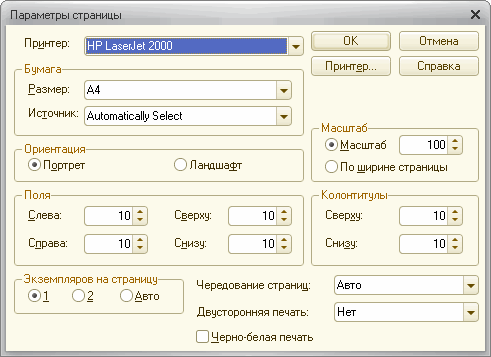
Рис. 284. Диалог настройки параметров страницы
Назначение управляющих элементов диалога в большинстве своем стандартно для многих программ Microsoft Windows. Пояснения требуют те особенности, которые касаются редактора табличного документа системы «1С:Предприятие».
Экземпляров на страницу. Группа Экземпляров на страницу позволяет выбрать количество экземпляров документа, которые при печати будут помещаться на одну страницу (экземпляры помещаются один под другим). Если выбрано Авто, то программа сама будет определять количество экземпляров: если при выбранном размере листа и полях печати на странице помещаются два экземпляра документа целиком, то будет напечатано два экземпляра, а если не помещаются, то один.
Колонтитулы. Группа Колонтитулы позволяет задать размеры области листа, которая будет отводиться для печати колонтитулов. Размеры задаются в миллиметрах и отсчитываются от верхнего или нижнего поля в сторону соответствующего края листа.
Масштаб. Поле Масштаб позволяет задать масштаб печати табличного документа. Установленный масштаб не влияет на масштаб просмотра документа в редакторе.
По ширине страницы. Если включен данный режим, редактор табличного документа автоматически подбирает масштаб таким образом, чтобы документ при печати умещался по ширине на один лист.
Чередование страниц. Поле Чередование страниц позволяет установить при печати чередование четных и нечетных страниц:
● Не использовать – поля печатаются как обычно;
● Зеркально слева – нечетные страницы печатаются как обычно, а четные печатаются с переменой местами левого и правого поля границ;
● Зеркально сверху – нечетные страницы печатаются как обычно, а четные страницы печатаются с переменой местами нижнего и верхнего полей границ;
● Авто – если в поле Двусторонняя печать указано Нет, поля выводятся как обычно; если Переворот влево, то используется вывод со значением Зеркально слева; если Переворот вверх, то используется вывод со значением Зеркально сверху.
Двусторонняя печать. Поле позволяет настроить двустороннюю печать страниц:
● Нет – двусторонняя печать не используется;
● Переворот влево – двусторонняя печать, при которой страницу нужно переворачивать влево;
● Переворот вверх – двусторонняя печать, при которой страницу нужно переворачивать вверх.
● Использовать настройки принтера – настройки двусторонней печати зависят от настроек используемого принтера.
Черно-белая печать. Если включен данный режим, цвета, заданные для табличного документа, игнорируются, и документ выводится на печать в черно-белом режиме.
3.28. Печать табличного документа
Просмотр документа перед печатью. Перед печатью можно просмотреть документ в том виде, как он будет напечатан. Для этого следует выбрать пункт Файл – Предварительный просмотр.
При просмотре можно использовать кнопки След. и Пред. для вывода на экран следующей и предыдущей страницы просматриваемого документа и кнопку 2 Стр./1 Стр. для переключения в режим одновременного просмотра двух страниц документа и обратно.
Для изменения масштаба изображения можно использовать мышь или кнопки Развернуть и Свернуть.
Если указатель мыши находится в пределах просматриваемого документа, нажатие левой кнопки дискретно увеличивает масштаб изображения. Всего существует 3 фиксированных масштаба просмотра. При достижении самого крупного с помощью нажатия левой кнопки мыши можно вновь перейти к просмотру документа в самом мелком масштабе.
Нажатие кнопки Развернуть увеличивает масштаб на 1 шаг, нажатие кнопки Свернуть – уменьшает.
Для выхода из режима предварительного просмотра следует нажать кнопку Закрыть.
При показе документа будут использоваться параметры печати, установленные в режиме настройки параметров страницы. Это размер бумаги, границы области печати, масштаб и др. Будут использоваться и параметры размещения строк и колонок, установленные в табличном редакторе. Это принудительное разбиение на страницы, повторение строк и колонок, параметры размещения строк и колонок, установленные в режиме Положение на странице, и др.
Печать документа. Для вывода документа на принтер нужно выбрать пункт Файл – Печать. На экран будет выдан стандартный диалог для настройки параметров печати.
В этом диалоге следует установить необходимые параметры печати – выбрать принтер, диапазон страниц для печати, количество копий – и нажать кнопку ОK для выполнения печати.
Примечание. Обратите внимание, что в зависимости от настроек конфигурации масштаб печати табличного документа может влиять или не влиять на размер полей страницы.
3.29. Редактирование свойств табличного документа и ячеек
Настройка поведения табличного документа и поведения ячейки или группы ячеек производится в палитре свойств.
В свойствах табличного документа определяют направление перехода при нажатии клавиши Enter, задание области печати, области повторяющихся частей документа и т. д.
В свойствах ячейки или группы ячеек определяется тип информации, способ и формат представления этой информации в ячейках, размеры ячеек и другие параметры.
При открытии или создании табличного документа палитра свойств показывает свойства ячеек. Чтобы перейти к просмотру и редактированию свойств табличного документа, в верхней строке палитры свойств в списке нужно выбрать Табличный документ. Для просмотра и редактирования свойств ячейки или группы ячеек в верхней строке палитры свойств в списке выбрать Ячейки.
3.29.1. Свойства табличного документа
Настройка производится в палитре свойств табличного документа. Для их показа в верхней строке палитры свойств в списке нужно выбрать Табличный документ.
Макет – если свойство установлено, то данный табличный документ является макетом.
Итоги по горизонтали – определяется положение итоговой строки для горизонтальной группы (см. раздел «Удаление именованных областей»).
Итоги по вертикали – определяется положение итоговой колонки для вертикальной группы (см. раздел «Удаление именованных областей»).
Картинка – выбор картинки фона (см. раздел «Установка изображения в качестве фона листа» здесь).
Фиксированный фон – если свойство установлено и выбрана фоновая картинка, то при прокрутке табличного документа фон остается неподвижен, в противном случае фон прокручивается вместе с табличным документом.
Переход после ввода – выбирается направление перехода после нажатия клавиши Enter. Возможные варианты выбора: Нет – не переходить; Вниз – переходить на ячейку, расположенную под текущей; Вправо – переходить на ячейку, расположенную справа от текущей.
Область печати – определяется область табличного документа, которая будет печататься (см. раздел «Определение области печати»).
Повторяющиеся строки – определяются строки табличного документа, которые будут печататься на каждом новом листе (см. раздел «Определение области печати»).
Повторяющиеся колонки – определяются колонки табличного документа, которые будут печататься на каждом новом листе (см. раздел «Определение повторяющихся строк и колонок»).
Для групп и заголовков можно осуществить настройку их оформления: выбрать цвет текста и фона.
Если созданный табличный документ предполагается использовать в дальнейшем, то установка свойства Сохранять настройки позволяет запомнить в документе заданные настройки отображения (отображения заголовков, сетки, групп, имен, позиции фиксации).
Свойства Итоги по горизонтали и Итоги по вертикали определяют те строки и колонки, которые логически относятся к группе, но должны оставаться при сворачивании показа самой группы.
Рассмотрим пример расчетов с использованием установки свойства Итоги по вертикали (выбрано расположение Сверху). Исходная таблица данных показана на рисунке.

Рис. 285. Исходная таблица данных
При нажатии на маркер первого уровня таблица преобразуется к следующему виду.

Рис. 286. Данные первого уровня
Получаем итоговые данные по отделению.
При нажатии на маркер второго уровня таблица преобразуется к следующему виду.

Рис. 287. Данные второго уровня
Получаем итоговые данные по отделам.
При нажатии на маркер третьего уровня таблица преобразуется к следующему виду.

Рис. 288. Табличный документ. Нажали маркер третьего уровня
Получаем итоговые данные по сотрудникам.
3.29.2. Установка изображения в качестве фона листа
Для оформления табличного документа можно в качестве фона использовать рисунок, который выбирается из библиотеки картинок или из внешнего файла.
Для выбора фоновой картинки в палитре свойств табличного документа в свойстве Картинка следует нажать кнопку выбора.

Рис. 289. Кнопка выбора в свойстве «Картинка»
На экран выводится окно выбора картинки.

Рис. 290. Выбор фоновой картинки для табличного документа
Нужно выбрать картинку из библиотеки или из файла. В выбранной картинке можно установить прозрачным (убрать) любой из имеющихся на картинке цветов. Для этого следует щелкнуть кнопку Установить прозрачный цвет. Указатель мыши изменит свой вид. Повернуть указатель к цвету картинки, который нужно сделать прозрачным, и щелкнуть левой кнопкой мыши. Установленную прозрачность можно отменить, для этого следует нажать кнопку Убрать прозрачность.
Для установки фона следует нажать кнопку OK.

Рис. 291. Табличный документ с установленным фоном
Чтобы убрать фоновую картинку из табличного документа, в окне фоновой картинки нужно нажать кнопку Очистить.
В палитре свойств при установленном свойстве Фиксированный фон выбранный фон остается неподвижным при прокручивании табличного документа.
3.29.3. Определение области печати
Если требуется, чтобы печатался не весь табличный документ, а только его часть (последовательно расположенные строки, или колонки, или группа ячеек), то в свойстве Область печати следует указать область печати.
Область печати может быть указана явно (в формате диапазона, например, R5C7:R8C15 для диапазона ячеек в виде прямоугольника или R3:R9 для диапазона строк с третьей по девятую, D12 для рисунка) или именами (заранее присвоенными областям). Если используются имена, то после ввода имя области автоматически заменится указанием диапазона.
Область печати может быть указана с помощью диалога Диапазон, вызываемого кнопкой выбора в свойства Область печати.

Рис. 292. Указание области печати для табличного документа
Когда диалог вызван, то с помощью мыши или клавиатуры (см. раздел «Имена» здесь) нужно указать требуемый диапазон, затем нажать кнопку выбора диалога Диапазон. Выбранный диапазон будет указан в свойстве Область печати.
Область печати может быть также указана с помощью команд меню (см. раздел «Задание области печати», здесь).
3.29.4. Определение повторяющихся строк и колонок
При разработке различных отчетов следует учитывать, что табличный документ может не поместиться на один лист целиком. В этом случае желательно, чтобы на каждом следующем листе повторялась шапка табличного документа (для длинного табличного документа) или боковик (для широкого).
Редактор табличных документов системы «1С:Предприятие» позволяет легко настраивать просмотр табличного документа. Для этих целей используется механизм определения повторяющихся строк и колонок.
Область повторяющихся строк указывается в свойстве Повторяющиеся строки, колонок – в свойстве Повторяющиеся колонки.
Способ указания диапазона подробно описан в разделе «Определение области печати».
3.30. Свойства ячеек табличного документа
В табличном документе можно настроить поведение каждой отдельной ячейки или группы ячеек.
Настройка производится в палитре свойств ячеек. Для просмотра и редактирования свойств ячейки или группы ячеек в верхней строке палитры свойств в списке нужно выбрать Ячейки.
Набор свойств, которые открыты для просмотра и редактирования, относится ко всем выделенным ячейкам табличного документа. Если установить значение некоторого свойства, то это значение будет установлено для всей выделенной области.
3.30.1. Категория свойств «Основные»
Текст – текст, размещенный в ячейке. Свойство показывается, если в категории Значения не установлено свойство Содержит значение и в свойстве Заполнение категории Макет выбрано значение Текст или Шаблон.
Размещение – пункты свойства Размещение позволяют установить, как показывать текст, если он не помещается в ячейке целиком (см. таблицу).
|
Расположение текста |
Пояснение |
|
Авто |
Не помещающийся по ширине текст будет показан в соседних по горизонтали ячейках, если в них, в свою очередь, нет текста |
|
Обрезать |
Видимая часть текста будет ограничена левой и правой границами ячейки |
|
Забивать |
Видимая часть текста будет ограничена левой и правой границами ячейки, при этом все символы видимой части текста будут заменены символами #. (Применяется в том случае, когда обрезанный текст может восприниматься ошибочно. Пример: число "123456" в колонке шириной 5 символов примет вид "#####") |
|
Переносить |
Не помещающийся по ширине текст будет переноситься на следующие строки ячейки |
Имя – имя области.
Защита – если установлено, то выбранные ячейки и рисунки защищены от изменения (если установлено свойство табличного документа Только просмотр).
Гиперссылка – если свойство установлено, то для данной ячейки устанавливается режим обработки расшифровки по одинарному щелчку мыши. Для табличного документа, размещенного в форме, вызывается процедура-обработчик события Выбор, и, если флажок стандартной обработки установлен , запускается процедура-обработчик события Обработка расшифровки. Если табличный документ используется самостоятельно (например, как результат выполнения отчета), то вызывается стандартная обработка (например, если в ячейке содержится ссылка на элемент списка Номенклатура, то будет открыта форма элемента). Подробнее см. ниже описание свойства Параметр расшифровки.
Режим изменения размера – Обычный или Быстрое изменение.
3.30.2. Категория свойств «Значения»
Формат – задает формат содержимого ячейки. При нажатии кнопки выбора вызывает Конструктор форматной строки, с помощью которого устанавливается формат.
Маска – задает маску, определяющую ввод символов в строке ячейки табличного документа.
3.30.3. Категория свойств «Положение»
По горизонтали – задает выравнивание текста в ячейке табличного документа по горизонтали.
|
Лево |
Выравнивание текста по левой границе ячейки |
|
Право |
Выравнивание текста по правой границе ячейки |
|
Центр |
Текст размещается вдоль вертикальной линии, проходящей через центр ячейки |
|
По ширине |
Текст выравнивается одновременно по правой и по левой границам ячейки; ячейки автоматически устанавливаются такими, чтобы текст в ячейке был виден полностью |
|
Авто |
В зависимости от типа содержимого ячейки. Например, для строк будет выбран тип выравнивания Лево, для чисел – Право |
По выделенным колонкам – если установлено, то текст, введенный в самой левой ячейке выделенной в данный момент области, будет расположен в соответствии с выбранным вариантом горизонтального положения в пределах всей выделенной области. Этот режим используется прежде всего для того, чтобы отцентрировать текст в пределах нескольких ячеек в строке.
По вертикали – задает выравнивание текста в ячейке табличного документа по вертикали.
|
Низ |
Текст располагается вдоль нижней границы ячейки |
|
Верх |
Текст располагается вдоль верхней границы ячейки |
|
Центр |
Текст размещается вдоль горизонтальной линии, проходящей через центр ячейки |
Ориентация – определяет угол наклона текста в ячейке (изменяется от -360о до 360о).
Отступ – размер отступа от края ячейки, по которому произведено выравнивание текста в ячейке.
Автоотступ – если указано значение больше 0, то при использовании группировок отступ будет определяться как произведение уровня группировки и значения, указанного в свойстве.
Свойства Отступ и Автоотступ не исключают друг друга.
3.30.4. Категория свойств «Оформление»
В категории свойств определяется шрифт текста (гарнитура, размер, стиль, цвет), выделение отрицательных чисел, цвет фона и узора, границы ячейки (указывается необходимость показа каждой границы и выбирается стиль линии).
Для установки оформления в свойстве границы следует нажать кнопку выбора. На экран выводится диалог выбора линии.

Рис. 293. Диалог выбора линии
Линию можно установить, выбрав ее тип и толщину.
Пример выбора показывается в диалоге.
Если требуется, чтобы линия выводилась не по всей стороне области ячеек, то нужно установить флажок Отступ. В этом случае линия будет отображаться с отступами от краев ячеек. Например, так:

Рис. 294. Нижняя граница ячеек с отступом
3.30.5. Категория свойств «Картинка»
В категории свойств определяются свойства картинки, расположенной в ячейке.
Картинка – Для выбора картинки в поле свойства следует нажать кнопку выбора. На экран выводится диалог выбора картинки.

Рис. 295. Выбор картинки для ячейки табличного документа
В данном диалоге следует выбрать картинку из библиотеки картинок или выбрать картинку из файла.
Размер картинки – если установлено значение Черепица или Растянуть, то текст отображается поверх картинки. По умолчанию картинке устанавливается размер Пропорционально.
Положение текста относительно картинки – с помощью данного свойства устанавливается выравнивание текста относительно картинки. Если установлено значение Авто, тогда:
● Если картинка выравнена влево, текст отображается справа от картинки.
● Если картинка выравнена вправо, текст отображается слева от картинки.
● Если картинка выравнена вверх, текст отображается снизу от картинки.
● Если картинки выравнена вниз, текст отображается сверху от картинки.
● Иначе текст отображается поверх картинки.